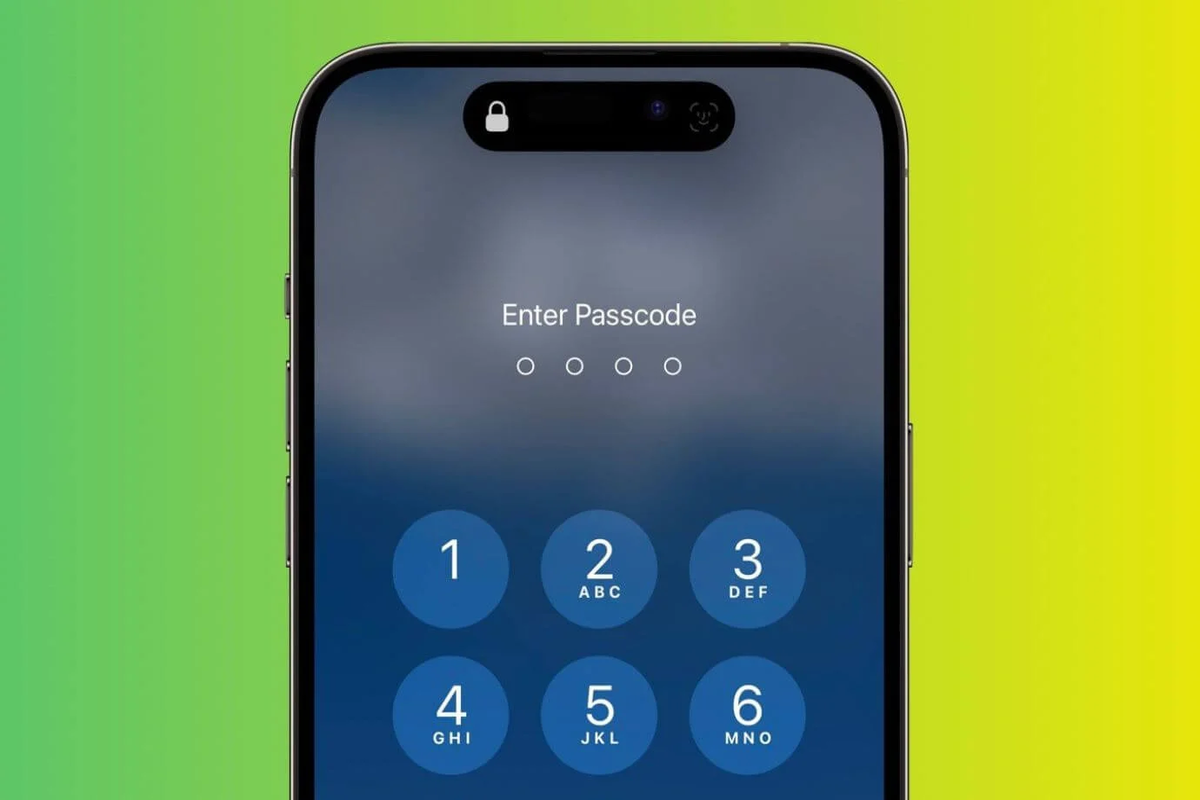
На iPhone можна встановити пароль для захисту ваших особистих даних і забезпечення безпеки пристрою. Пароль може бути числовим (PIN-код), алфавітно-цифровим або навіть складнішим, із використанням біометричних технологій, таких як Face ID або Touch ID. У цій статті ми детально розглянемо, як налаштувати пароль на вашому iPhone, що робити в разі забутого пароля та інші важливі аспекти безпеки.
Крок 1: Відкриття налаштувань
- Відкрийте додаток Налаштування на своєму iPhone.
- Прокрутіть вниз і натисніть на розділ Face ID та код-пароль (для старіших моделей — Touch ID та код-пароль).
Крок 2: Увімкнення коду-пароля
Якщо ви ще не встановили пароль на вашому пристрої, вам буде запропоновано налаштувати його:
- Натисніть Увімкнути код-пароль.
- Введіть ваш новий код-пароль. За замовчуванням iPhone пропонує 6-значний числовий код, але ви можете вибрати й інші варіанти.
Примітка: Якщо ви хочете вибрати інший тип пароля (наприклад, 4-значний код або алфавітно-цифровий пароль), дотримуйтесь додаткових кроків, описаних у наступних розділах.
Крок 3: Налаштування типу коду-пароля
- Після введення коду, вам буде запропоновано вибрати тип пароля:
-
- 6-значний числовий код (за замовчуванням).
- 4-значний числовий код.
- Користувацький числовий код.
- Користувацький алфавітно-цифровий код.
Для більшої безпеки рекомендується використовувати алфавітно-цифровий код, який складається з літер і цифр.
- Для вибору бажаного варіанту натискайте Опції коду (для зміни числа символів або типу коду).
-
-
- Для 4-значного коду виберіть 4-значний код.
- Для більш складного пароля виберіть Користувацький числовий код або Користувацький алфавітно-цифровий код.
-
- Введіть новий код.
Крок 4: Підтвердження пароля
Після введення коду, вам буде запропоновано підтвердити його. Введіть той самий код ще раз, щоб підтвердити вибір.
Крок 5: Використання Face ID або Touch ID
Для додаткового рівня безпеки ви можете налаштувати Face ID (для моделей з підтримкою цієї технології) або Touch ID (для старіших моделей).
- Якщо ваш пристрій підтримує Face ID, ви побачите опцію Налаштувати Face ID. Натискайте на неї і слідуйте інструкціям на екрані, щоб зареєструвати своє обличчя.
- Якщо ваш iPhone підтримує Touch ID, з’явиться опція Налаштувати Touch ID. Дотримуйтесь інструкцій для реєстрації вашого відбитка пальця.
Крок 6: Налаштування параметрів захисту
Ви можете налаштувати додаткові параметри захисту в налаштуваннях:
- Вимкнення коду після певного часу бездіяльності: ви можете встановити час, після якого ваш iPhone автоматично вимагатиме пароль (наприклад, через 1 хвилину, 5 хвилин, 15 хвилин тощо).
- Виключення коду під час доступу до інших функцій: ви можете дозволити доступ до певних функцій, таких як повідомлення або камера, навіть без введення пароля, якщо телефон не заблокований.
- Скасування Face ID або Touch ID: ви можете відключити ці функції, якщо хочете користуватися тільки кодом-паролем.
Крок 7: Забудь пароля — як відновити доступ
Якщо ви забудете код-пароль, ваш iPhone заблокується, і ви не зможете отримати доступ до нього. Для відновлення доступу вам доведеться виконати скидання пристрою. Існує кілька варіантів для відновлення доступу:
- Використання Apple ID: якщо ви використовуєте iCloud і ваш iPhone підключено до інтернету, ви можете спробувати скинути пароль через ваш Apple ID, використовуючи опцію «Забули код» на екрані введення пароля.
- Скидання через комп’ютер: якщо доступ через Apple ID неможливий, вам доведеться підключити iPhone до комп’ютера за допомогою iTunes або Finder (для Mac):
-
-
- Підключіть iPhone до комп’ютера.
- Запустіть iTunes або Finder на Mac.
- Виберіть ваш iPhone і натисніть Відновити iPhone.
- Після відновлення iPhone вам потрібно буде налаштувати його заново, включаючи встановлення нового пароля.
-
- Використання режиму відновлення: якщо iTunes або Finder не можуть відновити ваш iPhone, можна використовувати режим відновлення. Для цього:
-
- Переведіть ваш iPhone в режим відновлення.
- Підключіть його до комп’ютера і відновіть через iTunes або Finder.
Додаткові поради з безпеки
- Регулярно змінюйте пароль: рекомендується періодично змінювати код-пароль для підвищення безпеки.
- Використовуйте двофакторну автентифікацію: для забезпечення додаткового рівня захисту для вашого Apple ID увімкніть двофакторну автентифікацію.
- Уникайте очевидних кодів: уникайте використання простих кодів, таких як “1234” або “0000”, оскільки вони легко вгадуються.
Встановлення пароля на iPhone — це важливий крок для забезпечення безпеки ваших особистих даних і налаштувань. Технології, як Face ID і Touch ID, дозволяють ще більше покращити безпеку, дозволяючи вам уникнути введення пароля вручну. Завжди пам’ятайте про важливість створення складного пароля та захисту ваших даних.